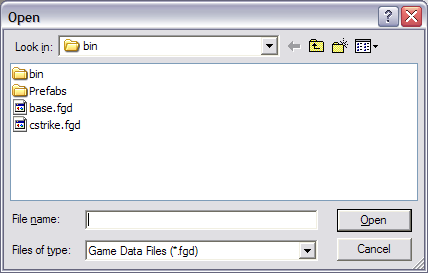
Для конфигурации Counter-Strike: Source выберите cstrike.fgd и нажмите на кнопку Open.
Откройте соответствующий .FGD файл для вашей конфигурации:
Нажмите Add справа от списка файлов Game Data. Появится диалог Open:
Теперь вы должны вернуться в диалог Configure Hammer с входом в выпадающий лист Configuration:
Настройка игровой директории и основных параметров
Нажмите на кнопку Close в диалоге Edit Game Configurations.
Введите "Counter-Strike", "cstrike", "Half-Life 2", "HL2DM" или эквивалентные названия вашей конфигурации или вашего мода. Это название будет отображаться в Source SDK Launcher в поле Current Game. Точность названия не имеет значения, важно, чтобы оно имело смысл для вас. Нажмите OK, чтобы подтвердить свой выбор и закрыть диалоговое окно.
Нажмите на кнопку Add. Откроется диалог Add a game :
Нажмите на верхнюю кнопку Edit, затем на выпадающий список Configuration . Появится диалоговое окно Edit Game Configurations:
Если этого не произошло, выбрите Options из меню Tools, и затем выберите вкладку Game Configurations.
Должен появится диалог Configure Hammer.
Когда вы увидите диалоговое окно First Time Setup, нажмите на кнопку No':
Запустите Hammer через Source SDK Launcher.
Добавление новой Игровой Конфигурации
Предупреждение:В большинстве случаев, Hammer настроит себя и вам не потребуется выполнять эту процедуру. Если у вас есть проблемы, это намного проще, чем . Однако, это приведет к удалению всех настроек для ваших модов
При первом запуске, Hammer не настраивается автоматически после установки Source SDK. Вы можете выполнить следующие шаги, чтобы настроить его вручную. Если вы уже пытались настраивать его, настоятельно рекомендуем вам сперва попытаться исправить конфигурацию, следуя инструкция описанным в статье .
Сперва прочтите это!
From Valve Developer Community
Hammer - Ручная Настройка
Hammer Manual Configuration:ru - Valve Developer Community

Комментариев нет:
Отправить комментарий